 Retro della carta macchiato
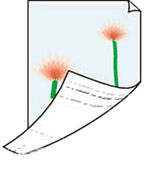

-
Verifica 1 Le impostazioni del formato pagina e del tipo di supporto corrispondono al formato e al tipo della carta caricata?
Se non corrispondono, non è possibile ottenere i risultati corretti.
Se si stampa una fotografia o un'illustrazione, un'eventuale impostazione non corretta del tipo di carta può ridurre la qualità dei colori stampati.
Inoltre, se si stampa con un'impostazione non corretta del tipo di carta, la superficie stampata può risultare graffiata.
-
Stampa dal computer
Controllare le impostazioni utilizzando il driver della stampante.
- Impostazione della stampa di base (Windows)
- Impostazione della stampa di base (macOS)
-
Stampa da smartphone o tablet utilizzando

Verificare le impostazioni nell'app.
-
-
Verifica 2 Assicurarsi che sia selezionata la qualità di stampa appropriata (vedere l'elenco sopra).
Selezionare una qualità di stampa adatta alla carta caricata e a ciò che si sta stampando. Se si notano sfocature o colori non uniformi, scegliere un'impostazione della qualità di stampa migliore e provare di nuovo a stampare.
-
Verifica 3 Eseguire la pulizia della lastra inferiore per pulire l'interno della stampante.
 Nota
Nota-
Durante la stampa senza bordo, la stampa fronte/retro o quando si esegue un numero elevato di stampe, la parte interna della stampante potrebbe macchiarsi di inchiostro.
-
